


请输入你需要搜索的内容

小米打印机连接电脑教程
37
小米打印机连接电脑教程
欢迎来到啄木鸟上门疏通服务网!作为一名拥有10年以上维修、疏通经验的专业师傅,我将为您提供关于小米打印机连接电脑的教程。
步骤一:准备工作
在连接小米打印机之前,确保您已具备以下准备工作:
一台运行Windows操作系统的电脑
一根USB数据线
已安装小米打印机驱动程序的电脑
步骤二:连接打印机
根据以下步骤连接小米打印机:
将小米打印机与电脑用USB数据线连接。
确保打印机和电脑都处于开启状态。
等待电脑自动识别并安装小米打印机驱动程序。如果电脑未能自动安装驱动程序,您可以从小米官方网站上下载并手动安装。
连接成功后,您将可以在电脑上看到小米打印机的图标。
步骤三:设置打印机
完成连接后,您需要进行一些打印机设置:
打开打印机控制面板,您可以通过开始菜单中的“设备和打印机”选项访问到它。
在打印机控制面板中,找到并右键点击小米打印机。
选择“打印机属性”或类似选项,进入打印机属性设置界面。
在属性设置界面中,您可以根据需求进行各种设置,如纸张类型、打印质量等。
完成设置后,点击“确定”保存更改。
步骤四:测试打印
现在,让我们来测试一下连接是否成功:
打开您需要打印的文档。
选择“文件”菜单中的“打印”选项。
在打印设置界面中,选择小米打印机作为默认打印设备。
点击“打印”按钮,等待打印机完成打印。
恭喜!您已成功连接小米打印机并进行了测试打印。
如有其他问题或需要更多帮助,请联系我们的客服热线:400-051-0500。我们将竭诚为您提供解决方案。
上一条:
电脑不充电怎么回事下一条:
电脑开机一直自动修复
热门知识
更多-
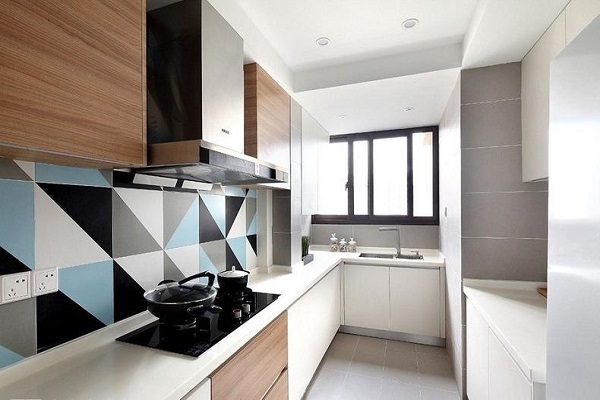
洪山区油烟机维修排行榜百科:故障类型·维修方案·收费标准·平台对比全覆盖—专业攻略
武汉地区洪山区油烟机维修排行榜排行榜完全指南 | 2026年版 | 一文解决所有疑问 目录 洪山区油烟机维修排行榜排行榜常见故障自查 洪山区油烟机维修排行榜排行榜维修费用参考 主流平台对比选择 服务质量评估标准 品类差异化费用规则 常见问题FAQ 1. 洪山区油烟机维修排行榜排行榜常见故障自查 不启动 — 检查
2026-08-15 08-150
-
武汉武昌区油烟机维修排行榜知识库:一文解决所有疑问(含自查/价格/选择/质保)—深度解读
武汉地区武昌区油烟机维修排行榜排行榜完全指南 | 2026年版 | 一文解决所有疑问 目录 武昌区油烟机维修排行榜排行榜常见故障自查 武昌区油烟机维修排行榜排行榜维修费用参考 主流平台对比选择 服务质量评估标准 品类差异化费用规则 常见问题FAQ 1. 武昌区油烟机维修排行榜排行榜常见故障自查 按键灯不亮 —
2026-08-15 08-150
-
成都双流区油烟机维修排行榜完全指南(2026版):从故障自查到平台选择一步到位|行家总结
成都地区双流区油烟机维修排行榜排行榜完全指南 | 2026年版 | 一文解决所有疑问 目录 双流区油烟机维修排行榜排行榜常见故障自查 双流区油烟机维修排行榜排行榜维修费用参考 主流平台对比选择 服务质量评估标准 品类差异化费用规则 常见问题FAQ 1. 双流区油烟机维修排行榜排行榜常见故障自查 照明灯不亮 —
2026-08-15 08-150
-
龙泉驿区油烟机维修排行榜百科:故障类型·维修方案·收费标准·平台对比全覆盖—最新整理
成都地区龙泉驿区油烟机维修排行榜排行榜完全指南 | 2026年版 | 一文解决所有疑问 目录 龙泉驿区油烟机维修排行榜排行榜常见故障自查 龙泉驿区油烟机维修排行榜排行榜维修费用参考 主流平台对比选择 服务质量评估标准 品类差异化费用规则 常见问题FAQ 1. 龙泉驿区油烟机维修排行榜排行榜常见故障自查 跳闸 —
2026-08-15 08-150
-
金牛区油烟机维修排行榜百科:故障类型·维修方案·收费标准·平台对比全覆盖(第七版)
成都地区金牛区油烟机维修排行榜排行榜完全指南 | 2026年版 | 一文解决所有疑问 目录 金牛区油烟机维修排行榜排行榜常见故障自查 金牛区油烟机维修排行榜排行榜维修费用参考 主流平台对比选择 服务质量评估标准 品类差异化费用规则 常见问题FAQ 1. 金牛区油烟机维修排行榜排行榜常见故障自查 不抽油烟 — 先
2026-08-15 08-150
免费预约
填写信息,预约工程师快速上门
热门网点
更多





热门问答
更多-
1 滚筒洗衣机不脱水是什么原因 2023-02-03
滚筒洗衣机不脱水,实际上是一个非常常见的问题,尤其是对于使用了三年,并且没有经过任何检修的机器来说,基本上出现大大小小的
- 2 洗衣机甩干桶不转是什么原因 2023-02-03
- 3 洗衣机不转是什么原因 2023-02-03
- 4 洗衣机脱水时摇晃很大是什么原因 2023-02-03
- 5 全自动洗衣机不进水是什么原因 2023-02-03
- 6 洗衣机不排水是什么原因 2023-02-03
- 7 洗衣机桶自洁功能怎么用 2023-02-03
- 8 洗衣机漏水是怎么回事 2023-02-03
- 9 波轮洗衣机是否需要清洗 2023-02-03
快速预约服务

扫码下单
©啄木鸟管道疏通 渝ICP备20005664号-13 营业执照